
古い複合機と新しいNASの組み合わせで起こるトラブル(SMB送信)について

昨今見舞われた不具合といいますか、無知ゆえにハマってしまったドツボとその解決について説明したいと思います。

現象

割と古い複合機(10年以上前のモデル)を利用していて、その複合機では受信したFAX画像をPDFファイルにしてNAS(ネットワーク内のホスト共有ディレクトリ)へ自動保存する(SMB送信と言われるもの)仕組みを利用していたのですが、ある日から突然、複合機からのSMB送信エラーが発生し、一切ファイル転送ができなくなりました。ところが他のPCから当該NASへは読み書き共に問題なくアクセスできています。一体どういう事でしょう( ;∀;)

この不具合現象の原因の推察

SMBに関する不具合でこれまで多かったのは、SMBのプロトコルバージョンについてのトラブルです。例えば、最近のWindowsではSMB1.0のプロトコルをデフォルトで利用できない設定になっています。ところが古い複合機で利用されるSMBプロトコルは1.0だったりして、複合機とPC同士でファイルのやり取りができないといった事が良くありました。その場合は低い方のバージョンに合わせるしかないため、このケースではWindowsでSMB1.0を有効にすると大抵問題は解決できるのです。

コントロールパネル→プログラム→Windowsの機能の有効化または無効化
↑ここからSMB1.0の有効化ができます

で、今回ハマったのはSMB送信元が古い複合機で、もちろんSMB1.0プロトコル。送信先のNASでもSMB1.0を受け入れる設定にはなっていました(下図はOpenMedliaVaultの場合)
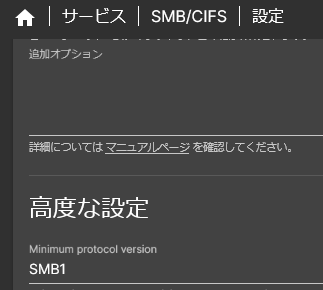
では何なのか。SMBプロトコルは昔と今とで使われるポート番号が違うという事でした。

旧プロトコルであるSMB1.0では「ポート番号:139」が使われていました。ところが現在では「ポート番号:445」が主流となり、139の利用は順次廃止されているとの事。(139はランサムウェア等の踏み台となりえるポートらしい)

すなわち原因は複合機側のSMB送信設定の「ポート番号」にあったのでした。
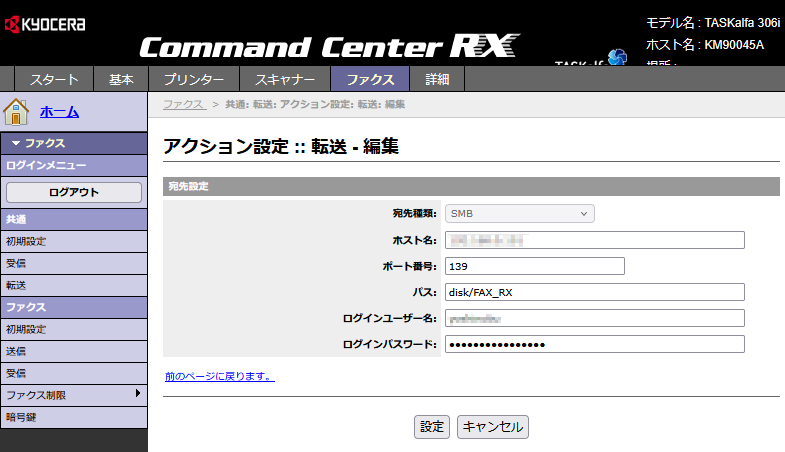
この「ポート番号:139」を「445」へ変更します。
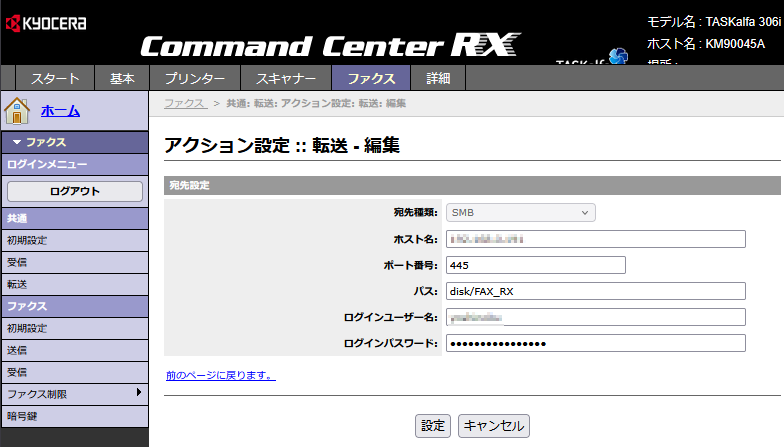
SMBプロトコルで使われるポート番号が変更になっている事を知らず、今まで特に何も意識していなかった為、この結論に至るまでにだいぶ時間をかけてしまいました。今はとりあえずSMB1.0の脆弱性の問題はプロトコルのバージョンとポート番号にあったという事で認識しておきます。

このトラブルは古い複合機と、新しめのNASのようなSMBホストの組み合わせで起こる可能性があるという事で、以下まとめです。

  • SMB送信側のポート番号は139ではなく445に変更する
  • 市井のSMBホストではポート139を閉じて445のみでの利用が可能なものになっていく
  • 上記に従い、SMB1.0で使われていたNetBIOS名前解決が使われなくなる以上、ホスト名での指定でなく、IPアドレス指定にするほうが無難かもしれない(DNS名前解決が有効ならその限りでないかもしれない)

SMB1.0の機器は正直言って使わない方が良いプロトコルではあるのですが、背に腹は代えられない環境もまだまだあるので、このような対応も今後ちょくちょくありそうです。

SSD等価格急騰の背景

現在ものによっては先月比1.5倍くらいに値上がりしてしまっているSSDですが、

  • 大規模データモデルを処理するAI用途データセンタ向けストレージ需要急増
  • 上記によるHDD需要増に現行の生産能力が追い付かず圧倒的に品不足
  • HDDが無いので仕方なくSSDがそっちに流通
  • 元々供給過多気味だったSSD、それによりNAND-Flashのメーカがその生産調整で減産計画を始めていたところ、そこで急激に沸いたSSD需要増。
  • さらにWindows10のサ終によるPC向け需要増。
  • 以上によりSSD相場急騰に至る

どうもこういった事情のようです。

ネットニュース等の情報から私が考察したものですが、恐らくはこの傾向はまだ続くと思います。ある筋の情報によれば今後10年は供給不足が続くとまで述べられており、以前のような金額では入手できなくなる事はもう揺るがない様です。

訃報のお知らせ

拝啓 皆様ますますご清栄のこととお慶び申し上げます。

さて、弊社創業者で代表の城崎博年が去る2月22日に77歳をもって永眠いたしました。ここに謹んでご報告申し上げます。

博年は長年にわたりフジセット筑後の発展は勿論、地域の様々な活動に尽力してまいりました。彼の生前のご厚情に対し、改めて深く感謝申し上げます。

なお、今後の業務につきましては、引き続き故人の息子 嘉展 が継承し、誠心誠意対応いたしますので、変わらぬご愛顧を賜りますようお願い申し上げます。

Microsoft OneDriveのバックアップ停止ができなくなった時の対処方法

先日、お客様向けにPCをセットアップしていた時に、「OneDriveのバックアップ設定は不要」との事で、バックアップ停止の操作をしていた所、なぜか「デスクトップ」だけがバックアップ停止にできないという不具合に遭遇しました。

何故かデスクトップだけが何度も停止操作してみても停止できなかった

Windowsを初回セットアップしたばかりなので、バックグラウンドでシステム更新の途中とかに操作したからなのかと仮定して、まずやった対処方法が

  • システム更新を全て終わらせる
  • ストアアプリ更新を全て終わらせる
  • PC再起動

以上各項目の後に試しましたが、全てうまく行きませんでした。

そこで、そもそもカレントユーザのデスクトップフォルダはどうなっているのかを見てみると、以下のような有様に

なぜか「デスクトップ」フォルダがファイルになっている

当該ユーザーフォルダにあるはずのローカルな「デスクトップ」が無く、代わりに「Desktop」という名称の[ファイル]がありました。

ここには本来、Desktopという実体のフォルダが存在し、名称(エイリアスと言っていいのでしょうか)としての「デスクトップ」というフォルダが存在していないといけないはずですが、上記のような異変が起こっており、OneDriveがバックアップ設定を停止しようとする際にローカルのデスクトップフォルダが見つからない為に今回のような不具合が起こったものと思われます。

この不明なファイルDesktopですが、試しに「プロパティ」を覗いてみると、こんな感じでした。

デスクトップフォルダのFAT情報みたいなのが壊れたのでしょうかね・・・

もしも既存のローカルデスクトップフォルダに重要なデータを置いていたとすれば、データ復旧を試みる(フォーマット構造を手動修復するとかいうハッキング的な話)という面倒な事になってしまいますが、今回はローカルデスクトップフォルダには重要なデータを保存していなかった状況であった為、今回はこの「Desktop」というファイルを削除し、新たに「デスクトップ」フォルダを構築して復旧を試みます。

この Desktop というファイルは削除します。

そして、ここに新たにDesktopというフォルダを新規作成します。

作成したDesktopフォルダのプロパティ画面で、名称(エイリアス?)のみ変更します。

デスクトップ という名の Desktop フォルダとします

ローカルのデスクトップフォルダ(仮)ができました。

ローカルの デスクトップ フォルダ(仮)ができました。

後でわかった事なのですが、ここで作成した「デスクトップ」フォルダはその後不要となり、削除することになります。なので、現段階ではこのフォルダにはファイル等を保存しないでください。
削除する事にはなりますが、手順として必要かもしれないので、一応残しておきます。(デスクトップフォルダを作成する手順はしなくても良かったかもしれません)

OneDriveのバックアップ停止を再度試みます。

デスクトップ だけがバックアップ停止にできませんでしたが・・・
今度はちゃんと デスクトップ を バックアップ停止 にできました! 良かった(*´ω`*)

で、この段階でユーザフォルダの中身がどうなったか見てみると・・・

「デスクトップ」フォルダが二つ出来てました・・・

何と、「デスクトップ」フォルダが二つになっていました。これはおそらく先に作っておいた「デスクトップ」フォルダが不要だったのでしょう、タイムスタンプが古い方の「デスクトップ」を削除します。

古いほう(先に作った方と思われるデスクトップフォルダ)を削除します。※新しい方がOneDrive(Windows?)がローカル用に自動作成したものと思われます。

これで大丈夫なはずです。

※これらの操作は間違うと重要なデータを消失しかねない為、自己責任で慎重に作業してください。データを別メディアにバックアップする等をお勧めします。

以上がOneDriveのバックアップ停止ができない時の対処法でした。これは私が見舞われたケースで、しかもネット上にナレッジが見当たらない為、あえてこのような記事にしました。もちろんケースによって他の原因でうまく行かない事もあるかと思いますが、同様に他のフォルダ(ドキュメント、ピクチャ等)についてのバックアップ停止がうまく行かない場合にもあてはまるケースはあるのではないかと予想しています。

Windowsの例のお節介を止める設定

以後、余談ではありますが、今回のように「OneDriveは使うけどもローカルのデータをOneDriveでバックアップしなくていい」という使い方をする人は多いと思います。ところが、そのような利用を継続して利用し続けると、ある日、以下のような画面がフルスクリーンで現れ、うっかりOneDriveをバックアップ運用に戻す設定になってしまうなんて事があります

これを回避する方法が最近 窓の杜 で紹介されていたので詳細は以下リンク先をご覧ください。

窓の杜[Windows起動時に「PCのセットアップを完了させましょう」が全画面で出て鬱陶しい!

要は、設定→システム→通知→追加の通知 のところにあるチェックボックス項目をすべてチェックをOFFにすればいいんだと思います。

これでうっかり設定を戻してしまうなんてことは暫く無いかと思われます(※今後またどのような仕掛けが追加されるかは不明なため、「暫くは」という表現にしています)。

水性ボールペンの選び方の参考に(^^)/

水性ボールペンを選ぶ基準を考えてみましょう。

水性ボールペンと言えば、筆跡が水にぬれるとニジみちらかして筆跡が判別不能になるという弱点から、公文書や証書署名用途には不向きという一方、油性と比較してその圧倒的な軽い書き味で、メモ用途に、画材にと幅広い使い方が期待できる逸品でもあるので、そこらへんは上手に使い分けたいものです。

そしてこれまたメーカー各社で特徴的なインクを開発しており、商品のバリエーションも最も多く、まさにヨリドリミドリなのですが、ここではいくつかのメーカーから3種ほどピックアップしてみましょう。

ぺんてる エナージェル(写真右端)

エナージェルシリーズは共通して言える事ですが、インクがドバドバ吐出する機構のせいなのか、筆跡がくっきりとしているのが特徴です。およそカスレとは無縁ではないかと思えるそのくっきりした色合いにクセになる人もいるようです(私

ぺんてる エナージェルユーロ(写真右より2本目)

エナージェルの黒インクをさらに光沢感、黒色純度をアップし、て「筆跡のくっきり」を強調。さらにインクの速乾性も上げたのが、「ユーロ」です。メーカーさん曰く「手書きの履歴書を作成する人に使ってほしい、というかもうそれ用途を意識して開発した」そうな・・・ニッチ用途ですが、そのインク発色の美しさと、速乾性能は、普段使いでも重宝しそうです。

注意点として、使い切りモデルのみでペン軸に芯がモールドされており、替え芯はありません。

ゼブラ SARASA clip (サラサクリップ)

いわゆるスタンダードな水性ボールペンなのですが、特筆すべきはその恐るべきカラーバリエーション、なんと20色もインク色が選べます。これはもはや立派な画材で、その色階調表現性能を生かしたボールペンアートに興じる人もいるとか(^^♪

三菱鉛筆 uni-ball Signo(ユニボールシグノ)

ゲルインクならではの、「水性なのにニジみにくい」のが特徴です。薄い用紙を使っていて裏写りを避けたい人に試して頂きたいです

カッティングマシン(ブラザー工業 スキャンカット)

カッティングマシンと言えば・・・シールみたく壁やモノに張り付けるタイプを思い浮かべる人も多いと思いますが、このBrother製カッティングマシン「スキャンカット」は、普通紙、色紙、画用紙(基本コシのあるカミなら何でも可)をカッティングできるものです。

なので、目下ペーパークラフト作品をPCでデザインして、機械で綺麗にオートカットすることができるので、

〇大量の工作作業の時間短縮(教育現場、幼稚園、保育園、児童施設)

〇精巧なペーパークラフト作品の制作

といった用途が考えられます。

使い方の詳細↓

http://www.brother.co.jp/product/hsm/cm/product/index.htm

このような機械はこれまで産業用途のゴツイものしか無かったのですが、初めてコンシューマ向けに発売されたというのが画期的です

油性ボールペンは日本製がとても良い

油性ボールペンは日本の筆記具メーカーが熱いです( ^ω^ )

筆記具マニアの間で話題の「ヌルヌル系」と呼ばれる書き味の滑らかなボールペン製品群で、メーカー各社では

 三菱鉛筆 Jetstream(ジェットストリーム)

 ぺんてる Vicuna(ビクーニャ)

 ゼブラ Surari(スラリ)

このあたりが有名でしょう。

各社とも全く違う独自開発のインクなので書き味の特長も全く違います。

店頭で試し書きしながら自分に合ったペンを見つけるのも良いですね

(写真はゼブラ SURARI)

ホッチキス(ステイプラ) SAKURI FLAT

文房具は精密機械のテクノロジー集合知であるという分かりやすい成果物のひとつがこのホッチキス(ステイプラ)でしょう。

オフィスで良く使われている10号針で32枚綴じれます。仕上がりがフラットなので重ねた書類も綴じ箇所がかさばりません。